MAY — Руководство пользователя
Как вести дела, привычки, проекты и бюджет в MAY — сценарии и справочник
1. О системе и как читать инструкцию
MAY — личный и семейный таск-менеджер. Он помогает не держать дела в голове: запланировать неделю, не забыть про привычки, довести до конца большие цели, вести семейный бюджет и раз в неделю честно посмотреть, на что ушло время и деньги.
MAY работает в браузере по адресу may-vibe.ru — с компьютера, планшета или телефона (его можно добавить на главный экран как приложение). Напоминания и быстрые действия — в Telegram-боте.
Инструкция состоит из двух частей:
- Часть I. Сценарии (разделы 3–6) — типичные жизненные ситуации: зачем это нужно, когда пригодится, что нажать и что получится в итоге. Начните отсюда.
- Часть II. Справочник (разделы 7–17) — что где находится и как устроено. Сюда удобно заглядывать, когда нужно вспомнить детали.
Роли
| Роль | Что может |
|---|---|
| Участник | Ведёт свои задачи, проекты и финансы, видит общие задачи семьи и задачи, куда его добавили наблюдателем, смотрит свою статистику, настраивает свой аккаунт. |
| Администратор | Всё, что участник, плюс: одобряет заявки на подключение, создаёт пользователей, сбрасывает пароли, ведёт справочник сфер, может поправить категории и статьи финансов любого пользователя. |
Главные понятия
| Понятие | Что это и зачем |
|---|---|
| Сфера | Крупная область жизни: Семья, Работа, Финансы, Здоровье, Развитие, Впечатления, Окружение, Прочее. Обязательна у задачи, даёт ей цвет. Нужна, чтобы в статистике видеть баланс: не ушло ли всё время в работу. |
| Категория | Ваша личная разметка внутри сферы («Дом» в сфере «Семья»). Необязательна; нужна, если хочется смотреть статистику подробнее сфер. |
| Тип задачи | Ритуал, Блок, Событие — дела со временем начала и длительностью: они стоят в сетке Календаря и о них напоминает бот. Задача — дело на день без точного времени. Бюджет — строка плана финансов, создаётся только загрузкой плана. |
| Статус | Ожидает → В работе → Выполнено / Не выполнено / Пропущено. |
| Баллы | «Вес» дела в статистике. Не указали — посчитаются сами (длительность в часах или 1). |
| Видимость | Личная — видите вы и наблюдатели. Общая — видит вся семья, отметить может любой. |
| Повтор / предложение | Правило, по которому задача повторяется. «Повторять» — копии сразу в расписании; «Предлагать» — копии приходят в Excel-шаблон, и вы решаете, оставить ли их. |
| Проект / Цель | Большое дело с этапами, командой и задачами; прогресс считается сам по выполненным задачам. |
| Статья (финансы) | Куда идут или откуда приходят деньги: «Продукты», «Зарплата». Для накоплений статья — это счёт («Вклад»). |
| Агент | Где конкретно потратили или от кого получили: «Пятёрочка», «Работодатель». |
| ТРУ+ | Что именно купили, продали или во что вложили: «стрижка + бритьё», «акция». |
| План и Факт | План — сколько собираетесь получить/потратить/накопить (задачи бюджета). Факт — реальные операции. Финансы сравнивают одно с другим. |
2. Быстрый старт: первые 15 минут
Зачем. Чтобы MAY подстроился под вас: называл по имени, присылал напоминания туда, где вы их увидите, и в статистике было понятно, что к чему.
- Войдите на may-vibe.ru (нет аккаунта — нажмите «Присоединиться», раздел 7).
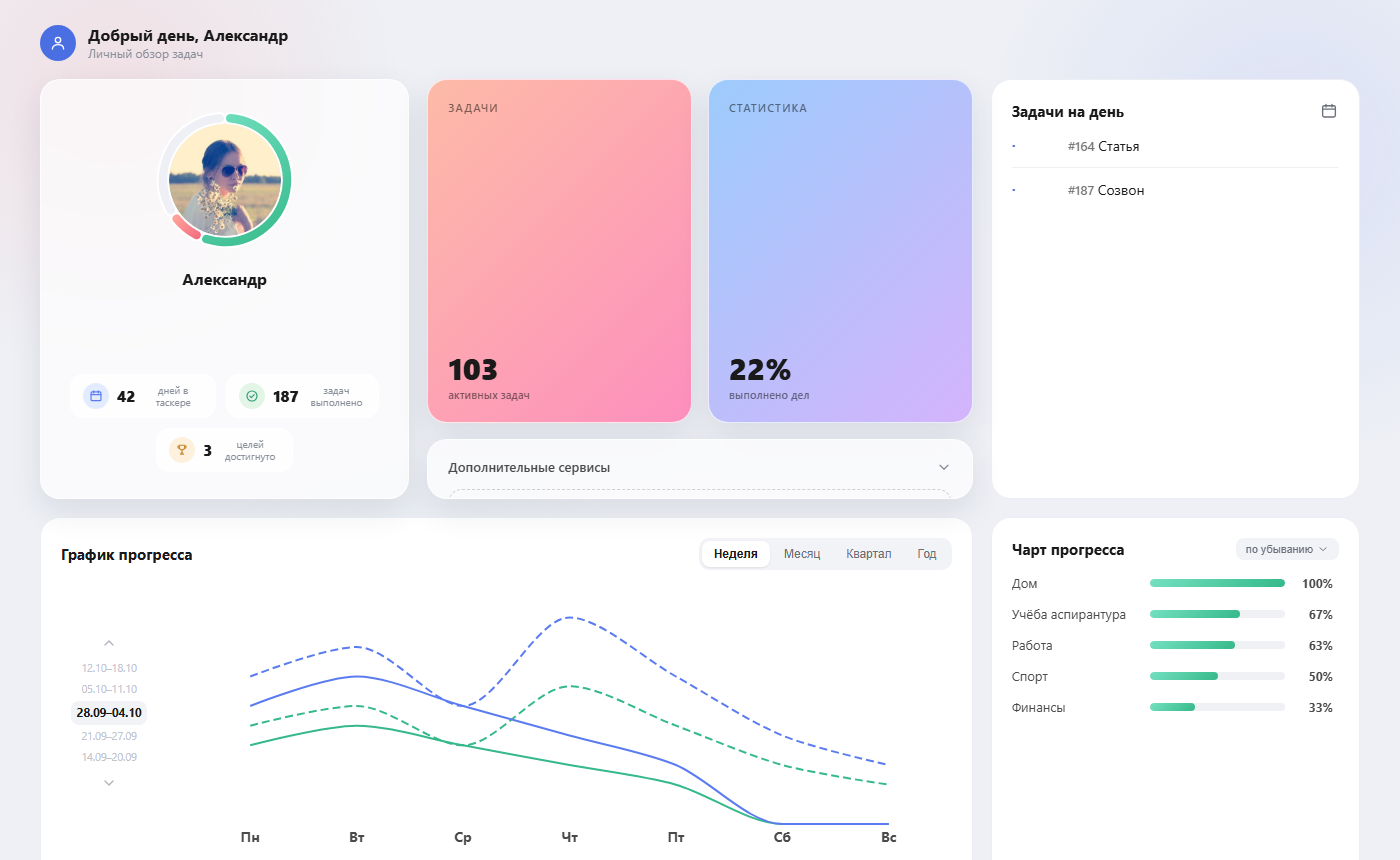
- Аватарка слева вверху на главной → Настройки → Аккаунт: проверьте имя и загрузите фото — его увидят на карточках Доски, когда вы ставите задачи друг другу.
- Настройки → Уведомления → Telegram → Подключить Telegram — откройте ссылку и нажмите «Start» в боте. Теперь напоминания и утренний план будут приходить в Telegram.
- Настройки → Вид приложения — светлая, тёмная или праздничная тема.
- Настройки → Категории — если хочется, заведите пару своих категорий («Дом», «Спорт»).
- Задачи → Таблица → Добавить → Ручное добавление — создайте первую задачу на завтра.
- На телефоне откройте сайт в браузере → меню браузера → «Добавить на главный экран» — появится иконка MAY.
Часть I. Сценарии
3. Каждый день и каждую неделю
3.1. Спланировать неделю
Зачем. Когда неделя расписана заранее, дела не наслаиваются друг на друга, а в Календаре сразу видно свободные окна. Пять минут в воскресенье экономят много нервов в среду.
Когда пригодится. В конце недели или в понедельник утром.
Как сделать:
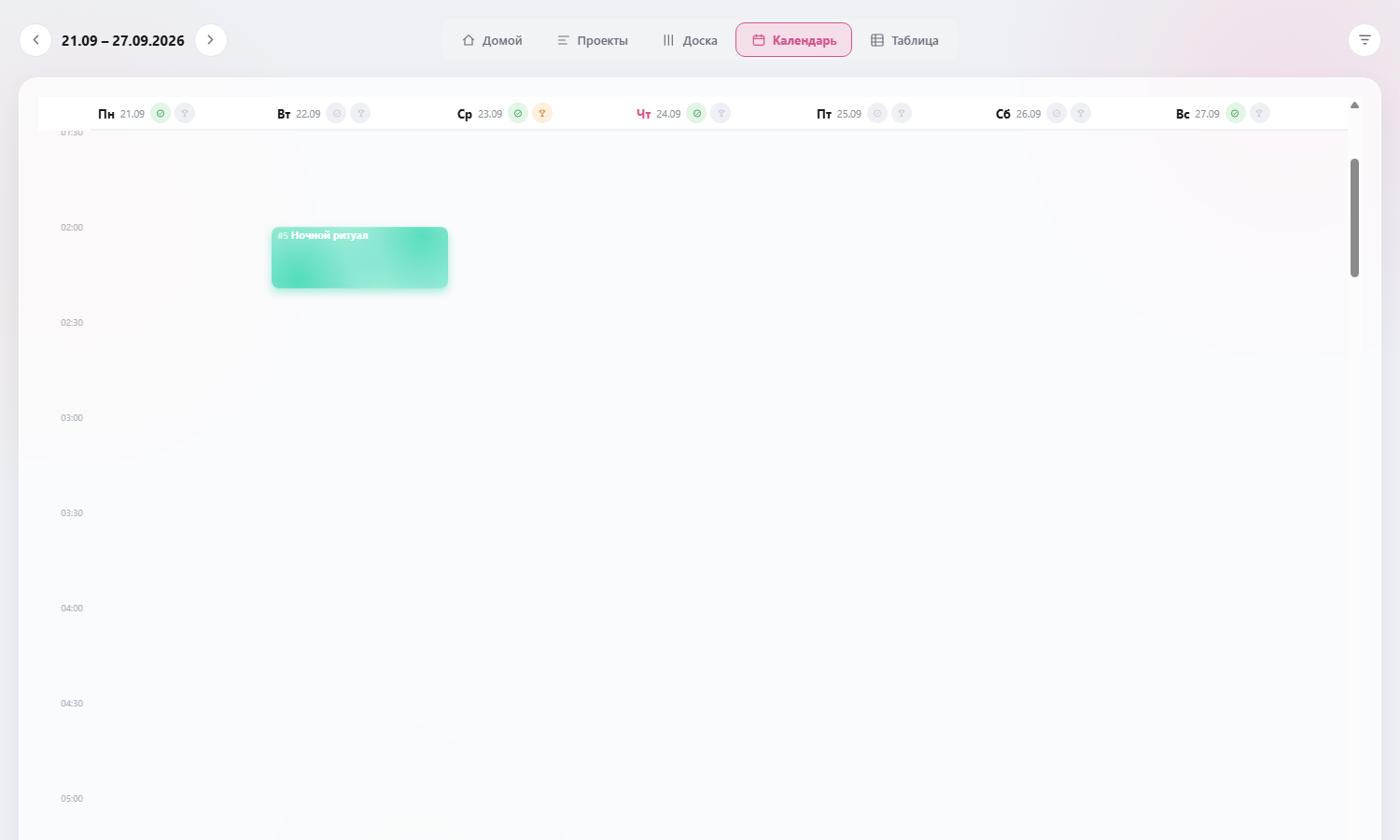
- Откройте Календарь (детализация «Неделя») — посмотрите, что уже стоит и где свободно.
- Добавьте недостающие дела: Таблица → Добавить → Ручное добавление. Для дел «на конкретный час» выбирайте тип Событие/Блок/Ритуал и ставьте время — тогда бот напомнит о них заранее.
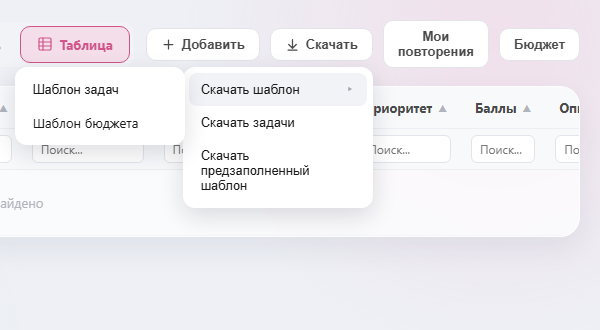
- Много дел сразу удобнее внести через Excel: Таблица → Скачать → Скачать шаблон ▸ Шаблон задач, заполните и загрузите (Добавить → Загрузка из файла).
- Если есть серии «Предлагать» — скачайте предзаполненный шаблон: в нём уже стоят предложенные дела, удалите лишние строки и загрузите файл.
- Вернитесь в Календарь и проверьте, что нет пересечений: задачи в одно время стоят рядом.
Что получится. В Календаре вся неделя: дела со временем — в сетке, дела на день — под кружком ✓ у даты. Утром бот пришлёт картинку с планом на день.
3.2. Прожить день с напоминаниями
Зачем. Чтобы не держать расписание в голове и не открывать сайт каждый час — бот сам напомнит и спросит, как дела.
Когда пригодится. Каждый день, если подключён Telegram (раздел 2).
Как сделать:
- Утром (по умолчанию в 8:30) бот присылает дайджест — картинку с задачами на день.
- За 15 минут до начала ритуала, блока или события приходит напоминание с кнопками Сделал / Приступлю / Пропущу / Без изменений — нажмите, и статус обновится на сайте.
- Днём можно отмечать дела и на сайте: на Доске перетащите карточку в нужную колонку.
- Вечером (по умолчанию в 22:00) приходит чек-лист: отметьте у каждого незакрытого дела «Выполнено» или «Не выполнено» и нажмите Подтвердить.
Что получится. К концу дня у всех задач честный статус — значит, статистика недели будет правдивой.
Совет. Время дайджеста, чек-листа и за сколько минут напоминать — в Настройках → Уведомления. Там же можно включить «авто-пропущено»: если на напоминание не ответить, задача к началу станет «пропущено».
3.3. Не успеваю — перенести дело
Зачем. Иногда планы меняются. Перенос сдвигает задачу на новую дату, но MAY помнит, когда её собирались сделать, и честно считает просрочку от первоначального срока — так видно, какие дела вы постоянно откладываете.
Когда пригодится. Когда понятно, что в срок не получится.
Как сделать:
- Откройте задачу (клик на Доске, в Календаре или Таблице).
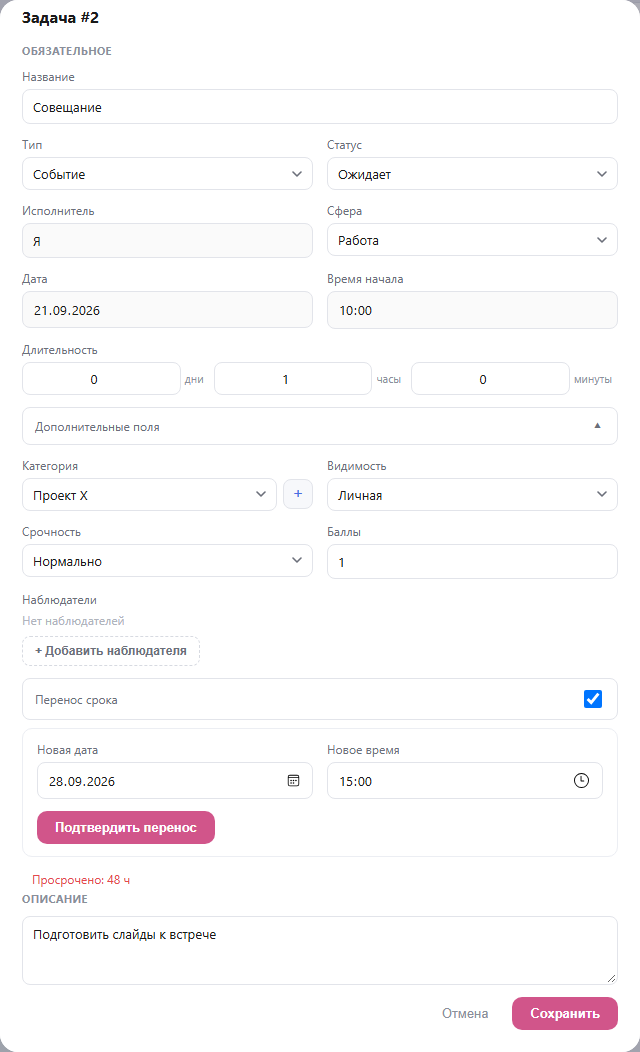
- Поставьте галочку Перенос срока, укажите новую дату (и время), нажмите Подтвердить перенос.
- Нажмите Сохранить.
Что получится. Задача стоит на новой дате; строка переноса свернётся в «28.09.2026 — 15:00 ✎ ✕» (✎ — изменить, ✕ — отменить).
3.4. Разобрать неделю в статистике
Зачем. Статистика отвечает на вопрос «на что на самом деле ушла неделя» и показывает перекосы: например, работа съела всё, а на здоровье не осталось ни одного дела.
Когда пригодится. Раз в неделю — удобно в воскресенье вечером, когда бот присылает итог недели.
Как сделать:
- С главной перейдите в Статистику (или Домой → Статистика в меню).
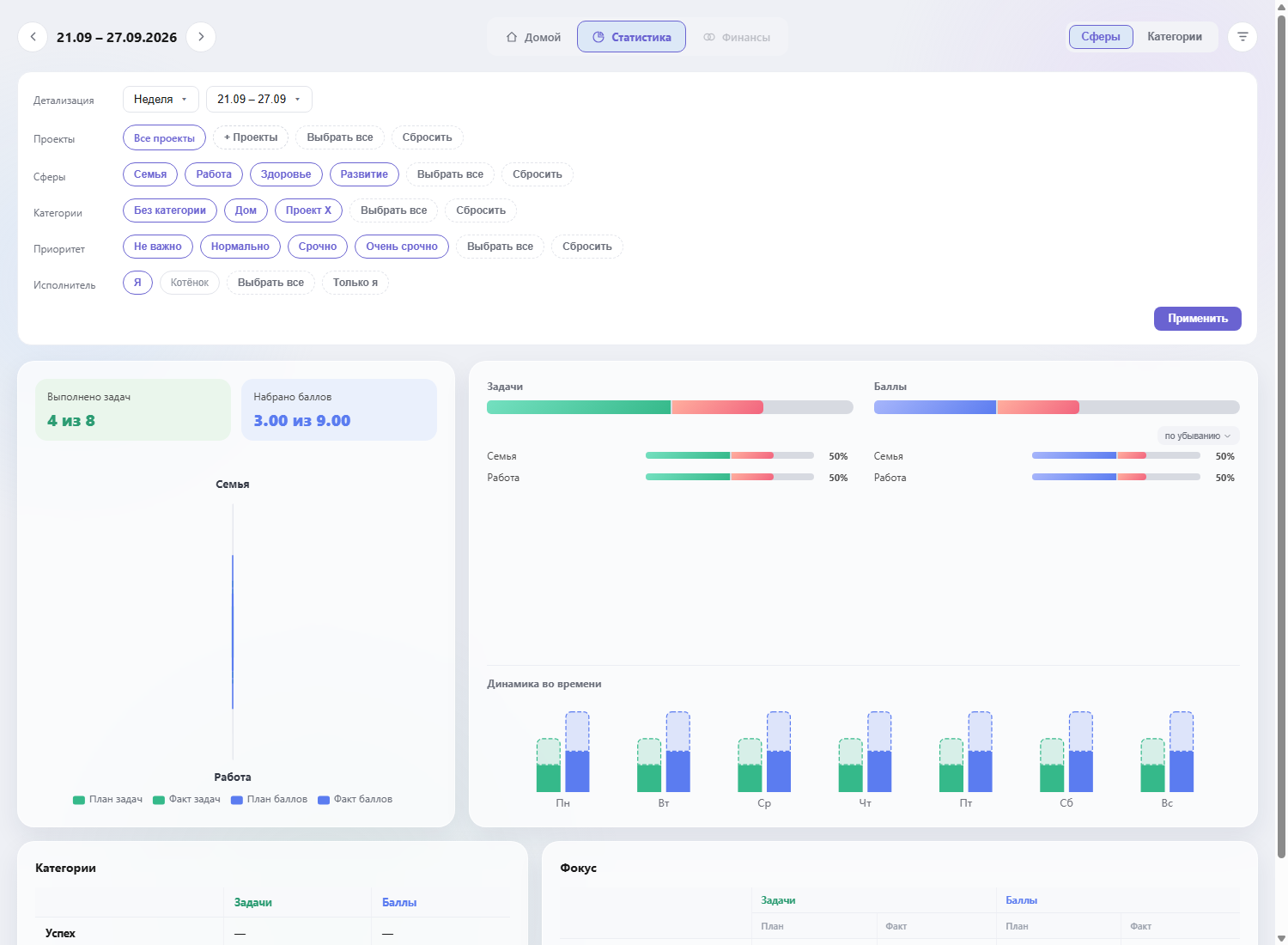
- Посмотрите Выполнено задач и Набрано баллов — сколько сделано из запланированного.
- На радаре сравните план и факт по сферам: где провал, где перевыполнение.
- Переключатель Сферы / Категории справа вверху — посмотреть подробнее.
- В фильтрах выберите прошлые периоды стрелками ‹ ›, чтобы сравнить с прошлой неделей.
Что получится. Понятно, какие сферы просели, и что запланировать на следующую неделю (сценарий 3.1).
4. Привычки, поручения и большие цели
4.1. Завести привычку (ритуал)
Зачем. Привычки держатся, когда стоят в расписании автоматически. Не нужно каждую неделю заново вписывать «зарядка в 7:00» — MAY поставит её сам на месяцы вперёд.
Когда пригодится. Зарядка, чтение, приём витаминов, полив цветов, оплата счетов — всё, что повторяется.
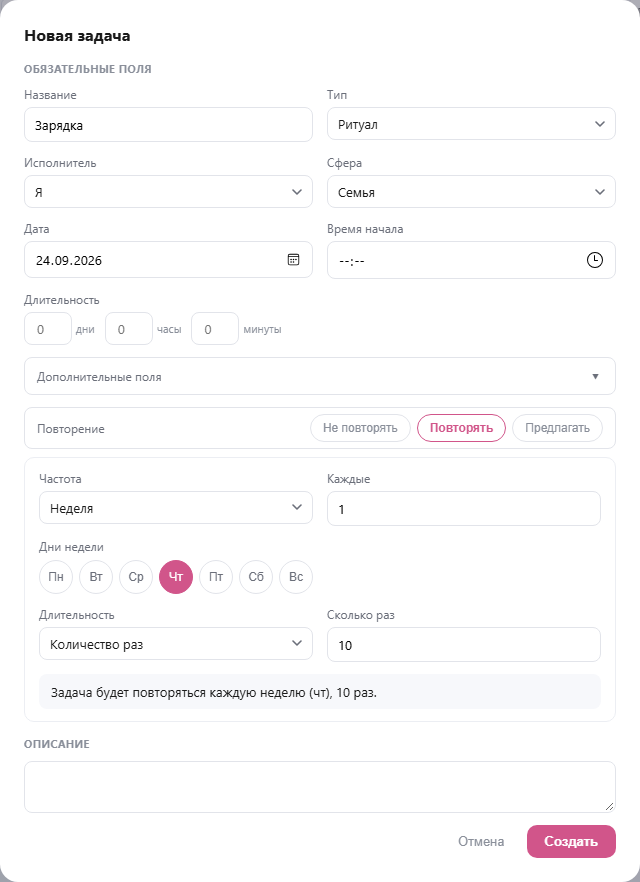
Как сделать:
- Таблица → Добавить → Ручное добавление: название, тип Ритуал, сфера, дата первого раза и время.
- В строке Повторение выберите Повторять (дела сразу встанут в расписание) или Предлагать (в расписании будет только первое, остальные придут в Excel-шаблон — удобно для дел, которые не всегда нужны).
- Задайте правило: частота (день, неделя, месяц, год), «каждые N», дни недели или числа месяца, длительность (бесконечно, N раз или до даты). Внизу появится правило словами — проверьте его.
- Нажмите Создать.
Что получится. Все копии сразу в расписании (или будут предложены в Excel). Список серий и кнопка «Отключить» — в Таблица → Мои повторения.
Совет. Уже созданную задачу тоже можно сделать повторяющейся: откройте её карточку, выберите в строке «Повторение» нужный режим и нажмите «Сохранить» — она станет первой копией серии.
4.2. Поручить дело члену семьи
Зачем. Чтобы договорённость «купи хлеб» не потерялась: задача окажется у человека в расписании, бот ему напомнит, а вы увидите, сделано ли.
Когда пригодится. Семейные поручения, общие дела по дому.
Как сделать:
- Таблица → Добавить → Ручное добавление, в поле Исполнитель выберите человека.
- Если дело общее и неважно, кто сделает, — в Дополнительных полях поставьте Видимость: Общая: отметить сможет любой, баллы получит отметивший.
- Хотите просто держать в курсе, не поручая, — добавьте людей в Наблюдатели: они будут видеть задачу, но не менять её.
Что получится. Задача у исполнителя в расписании (в его категории «Поставленная задача»), на Доске у карточки — его фото или инициал.
Совет. Поставить задачу другому можно, только если администратор дал вам такое право.
4.3. Вести большую цель как проект
Зачем. Большие дела («ремонт кухни», «марафон», «переезд») пугают и откладываются. Проект разбивает их на этапы и задачи, раздаёт исполнителям и сам считает прогресс — видно, сколько уже пройдено.
Когда пригодится. Когда дело длиннее пары недель или в нём участвует несколько человек.
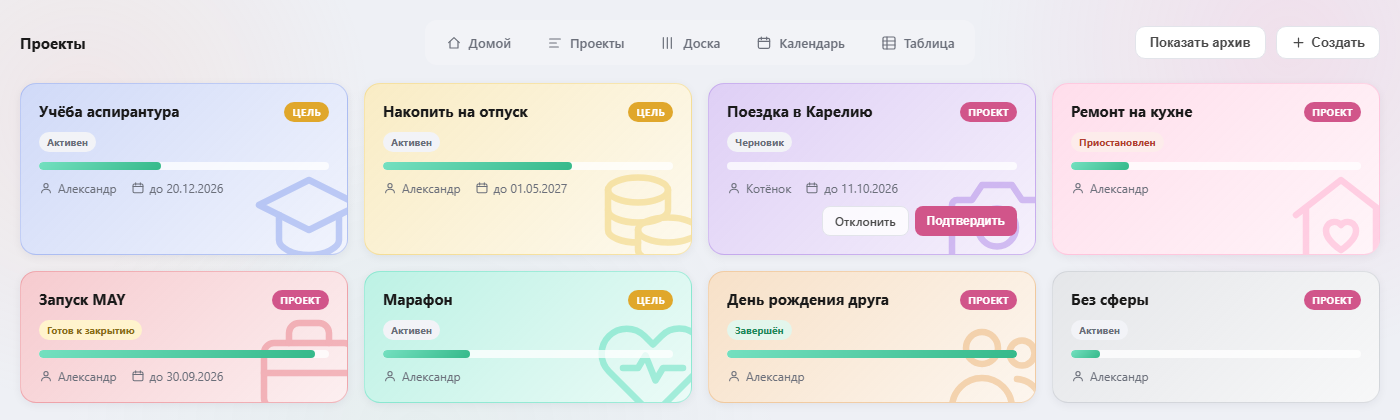
Как сделать:
- Проекты → Создать → Проект (или Цель): название, даты, сфера, баллы за реализацию. Проект создаётся черновиком.
- Внутри: + Этап — разбейте путь на этапы со сроками.
- Руководитель и команда → + Добавить — позовите людей: Исполнитель (ему можно ставить задачи) или Зритель (только смотрит).
- + Задача — создайте задачи проекта или прикрепите уже существующие. У задачи есть вес — её доля в прогрессе (пусто — делится поровну).
- Когда всё готово к старту — Подтвердить. Задачи проекта можно ставить и из обычной формы: поле Проект в «Дополнительных полях».
Что получится. Плитка проекта показывает прогресс; на странице проекта — этапы, команда, задачи и диаграмма Ганта. При 100% появится кнопка Закрыть проект.
Совет. Передумали? Черновик можно Отклонить или Удалить, идущий проект — Отменить. Завершённые и отменённые проекты убираются В архив и не мешают в списке (вернуть — кнопка «Показать архив»).
4.4. Приложить документ или фото к задаче
Зачем. Чтобы чек, договор или фото «как должно получиться» лежали прямо в задаче, а не искались по чатам.
Когда пригодится. Покупки с гарантией, документы по ремонту, справки, макеты.
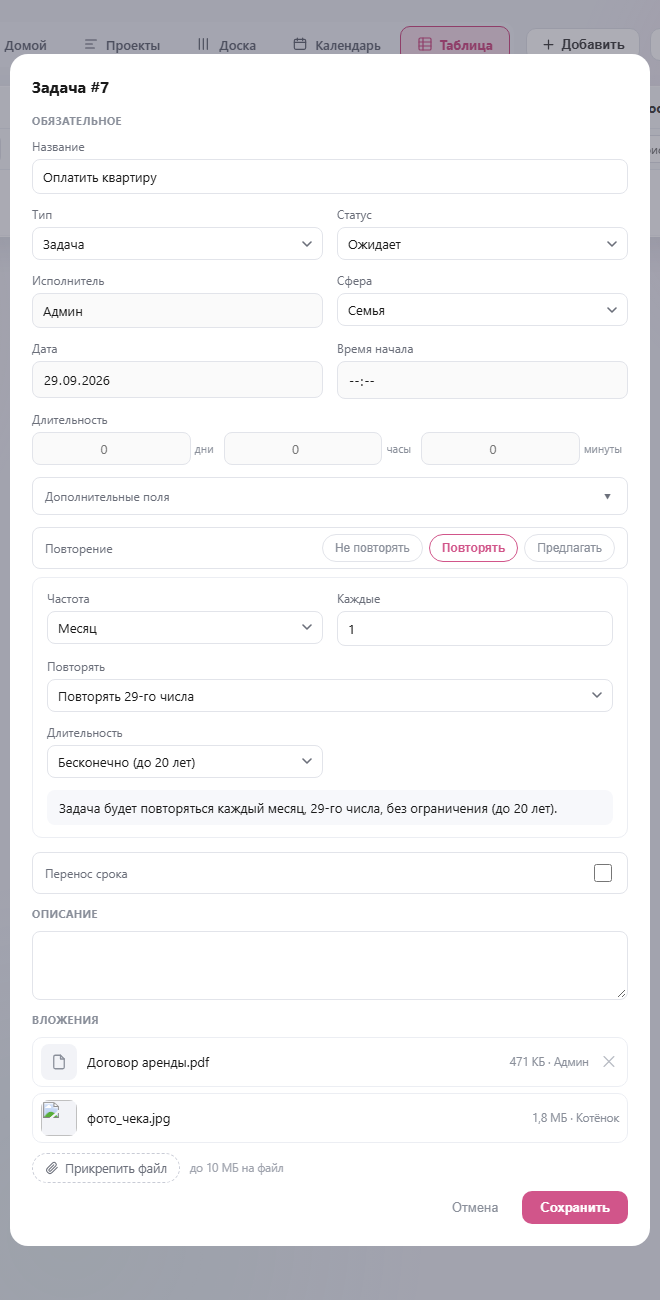
Как сделать:
- Откройте карточку задачи, прокрутите вниз до блока Вложения.
- Прикрепить файл — выберите один или несколько файлов (до 10 МБ каждый).
- Картинки показываются миниатюрой; клик по файлу — открыть или скачать, ✕ — удалить.
Что получится. Файл виден всем, кто видит задачу. У проекта есть такой же блок — Файлы проекта.
5. Финансы: бюджет и учёт
Финансы в MAY — это план (сколько собираетесь получить, потратить и накопить) и факт (реальные операции). Сравнивая одно с другим, вы видите, где укладываетесь, а где деньги «утекают». Всё личное: свои финансы видите только вы. Раздел — Статистика → Финансы.
5.1. Составить бюджет на год
Зачем. Бюджет превращает «надо бы экономить» в конкретные цифры: сколько можно потратить на продукты, кафе, такси в каждом месяце. Без плана нечего сравнивать с фактом.
Когда пригодится. Один раз в начале года (или с любого месяца, когда решите начать).
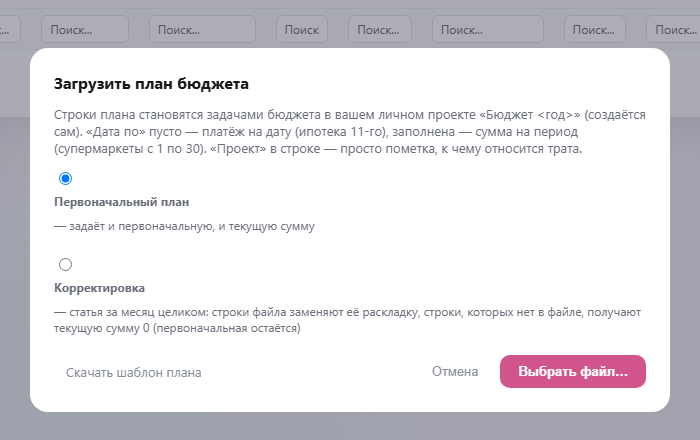
Как сделать:
- Задачи → Таблица → Скачать → Скачать шаблон ▸ Шаблон бюджета.
- Заполните строки: Тип (Доходы/Расходы/Накопления), Статья, Дата, Сумма. Платёж на конкретный день (ипотека 11-го) — только «Дата». Траты, размазанные по месяцу (супермаркеты), — «Дата» 1-го числа и «Дата по» последним днём: сумма разложится по дням.
- Для накоплений сумма — это целевой остаток на счёте к концу периода.
- Можно указать Агента (план «Супермаркеты» отдельно для КБ), ТРУ+, Кол-во, другую Сферу (брекеты — «Здоровье») и пометку Проект.
- Таблица → Добавить → Загрузить план бюджета → Первоначальный план → Выбрать файл.
Что получится. Каждая строка плана стала задачей бюджета в вашем личном проекте «Бюджет <год>» (он создаётся сам). В Финансах появился План, а задачи бюджета видны на Доске/в Календаре по переключателю «Бюджет».
Совет. Задачи бюджета по умолчанию скрыты, чтобы не мешать обычным делам: показать их — переключатель Бюджет в фильтрах Доски, Календаря и Статистики и кнопка Бюджет в Таблице. В Календаре у дня есть точка-кошелёк — строки бюджета этого дня.
5.2. Подправить бюджет посреди года
Зачем. Жизнь меняется: выросли цены, решили больше откладывать. Корректировка меняет план на месяц, но сохраняет первоначальный — потом видно, насколько реальность разошлась с исходным замыслом.
Когда пригодится. Когда план на месяц перестал быть реалистичным (удобно раз в месяц).
Как сделать:
- Подготовьте файл только с теми статьями и месяцами, которые меняются, — со всеми их строками в новом виде (например, «Рестораны, сентябрь»: 12 000 у кафе А и 8 000 у кафе Б).
- Таблица → Добавить → Загрузить план бюджета → Корректировка → Выбрать файл.
Что получится. Совпавшие строки получили новую текущую сумму, новые добавились, а строки этой статьи в этом месяце, которых нет в файле, получили текущую сумму 0. Первоначальный план не меняется — в Финансах видны обе линии.
5.3. Внести траты и доходы
Зачем. Факт — это то, что реально произошло. Без него план — просто пожелание.
Когда пригодится. Регулярно: по мере трат (вручную) или раз в неделю-месяц файлом (например, из выгрузки банка).
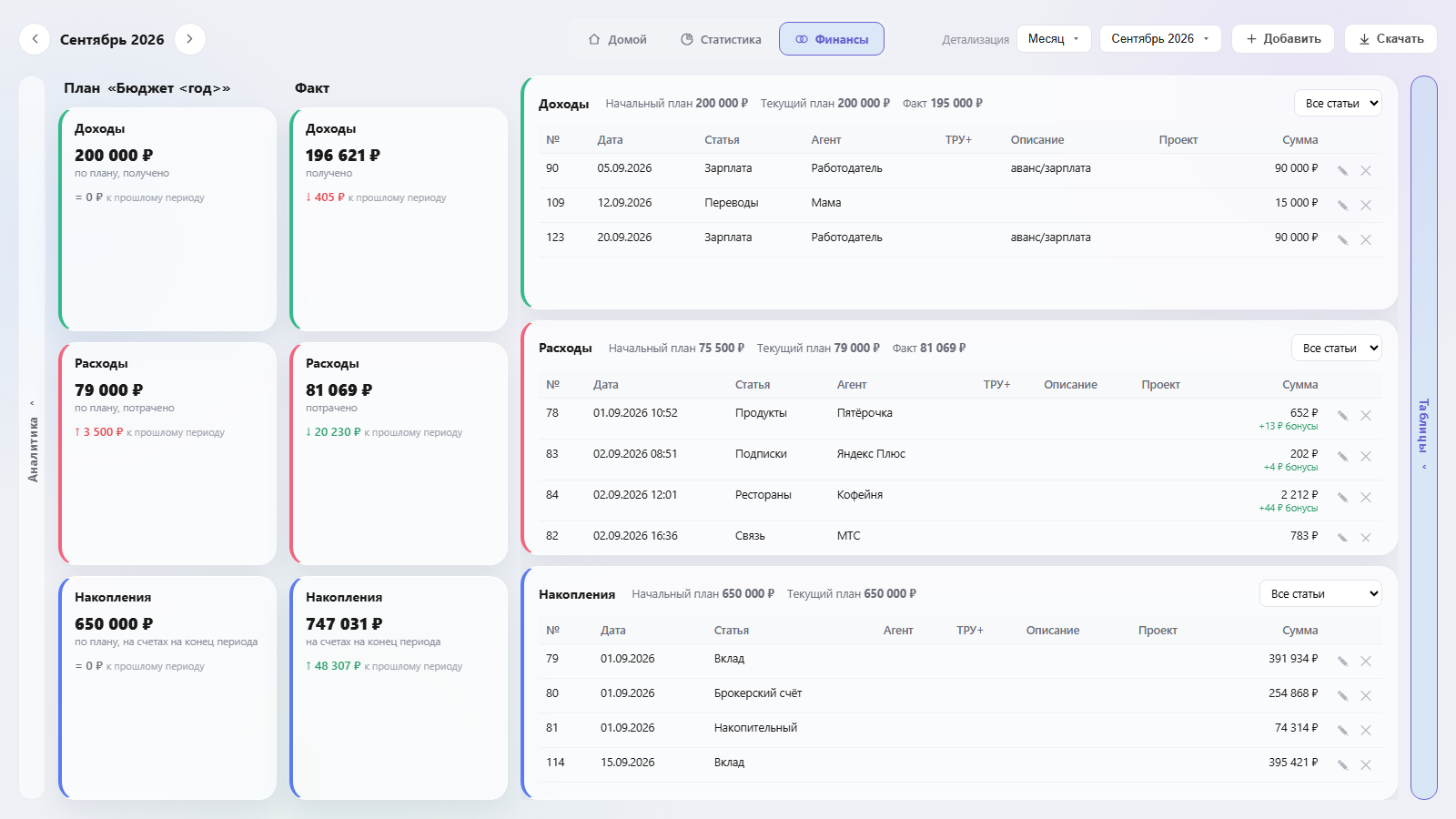
Как сделать:
- Вручную: Финансы → Добавить → Ручное добавление — тип, статья (подсказки из ваших статей), дата и время, агент, ТРУ+, количество, сумма, бонусы/кэшбэк, описание.
- Файлом: Финансы → Скачать → Шаблон факта, заполните, затем Финансы → Добавить → Загрузка из файла.
- Для накоплений вносите остаток на счёте на дату (снимок), а не каждое движение. Пополнение накоплений — расход статьи вроде «Увеличение накоплений», снятие — доход «Уменьшение накоплений».
- Ошиблись со статьёй? Исправьте строку (✎ в таблице) или загрузите файл снова: строки с той же датой и временем заменят прежние.
Что получится. Операции видны в Финансы → Таблицы, итоги и диаграммы Факта обновились.
Совет. Бонусы и кэшбэк из строк расходов сами засчитываются в доходы статьи «Бонусы».
5.4. Закрыть месяц
Зачем. Чтобы задачи бюджета честно показали, уложились ли вы: «Продукты, сентябрь — выполнено» или «не выполнено».
Когда пригодится. В последний день месяца или в первые три дня следующего.
Как сделать:
- Загрузите факт за месяц файлом (сценарий 5.3) в последний день месяца или 1–3 числа следующего — MAY считает это подтверждением, что факт за месяц полный.
Что получится. Задачи бюджета этого месяца закрылись сами: расходы — «выполнено», если потратили не больше плана; доходы и накопления — если получили/накопили не меньше. Каждая операция засчитывается самой точной строке плана: сначала с тем же агентом и ТРУ+, потом с тем же агентом, и только потом «общей» строке статьи.
Совет. Если за месяц нет ни одной операции, задачи не закрываются. Загрузили позже 3-го — закройте их вручную.
5.5. Понять, куда уходят деньги
Зачем. Чтобы найти, где можно сэкономить, и заметить тревожные тенденции до того, как деньги закончатся.
Когда пригодится. Раз в месяц или когда «почему-то не хватает».
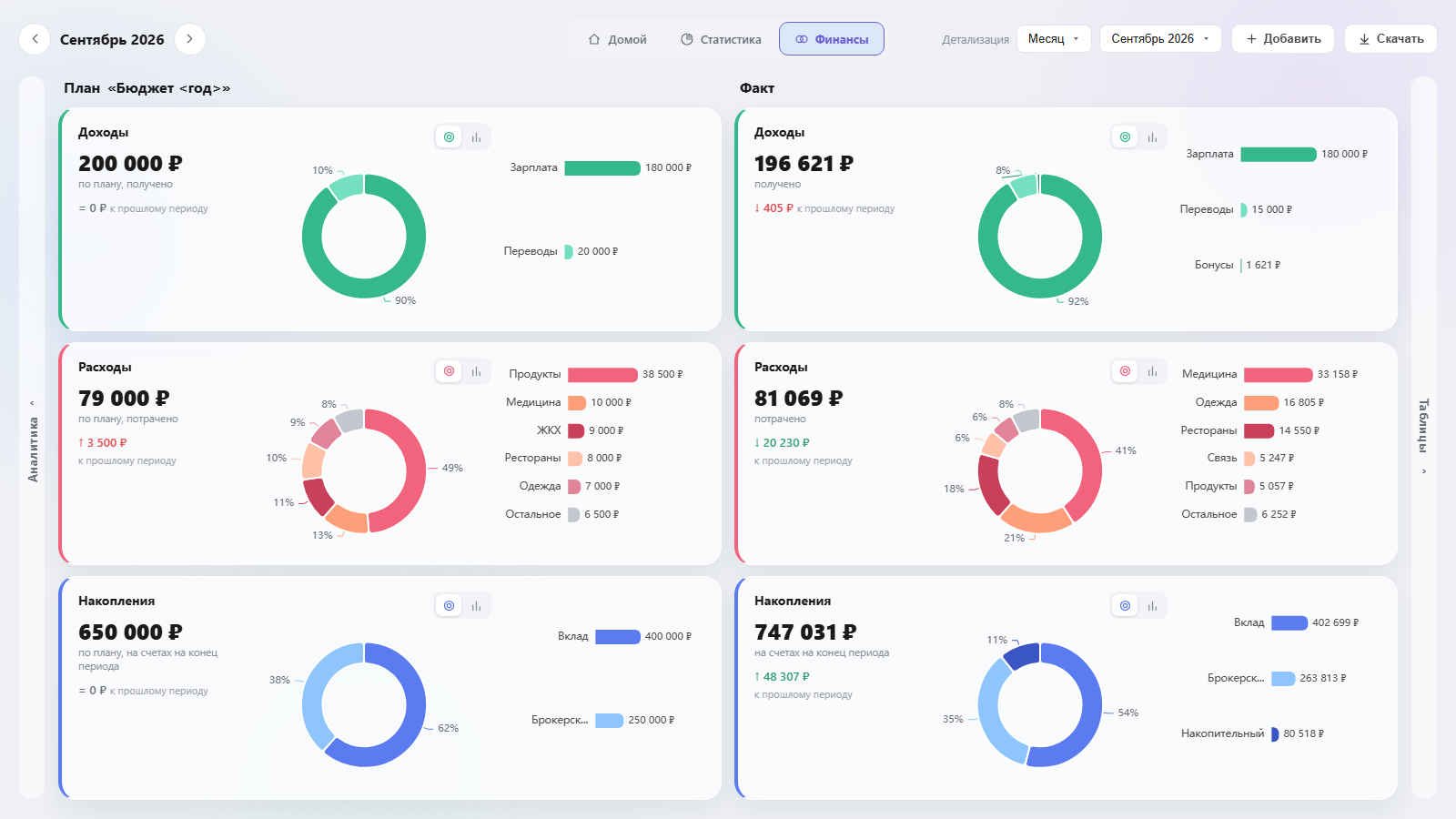
Как сделать:
- Финансы: в карточках Плана и Факта — итог, разница с прошлым периодом и кольцо по статьям (топ-5 и «Остальное»). Справа — список статей: клик фильтрует кольцо (статья → её агенты, «Остальное» → статьи вне топ-5).
- Переключите кольцо на столбцы — увидите траты по неделям (или дням/месяцам) и средние линии плана и факта; клик по столбцу раскрашивает его по статьям.
- Полоса Аналитика слева: доходы против расходов, остаток на счетах, сколько дней продержитесь без дохода, где тратите больше и чаще всего, средний чек у агентов, статьи, где траты выросли или снизились.
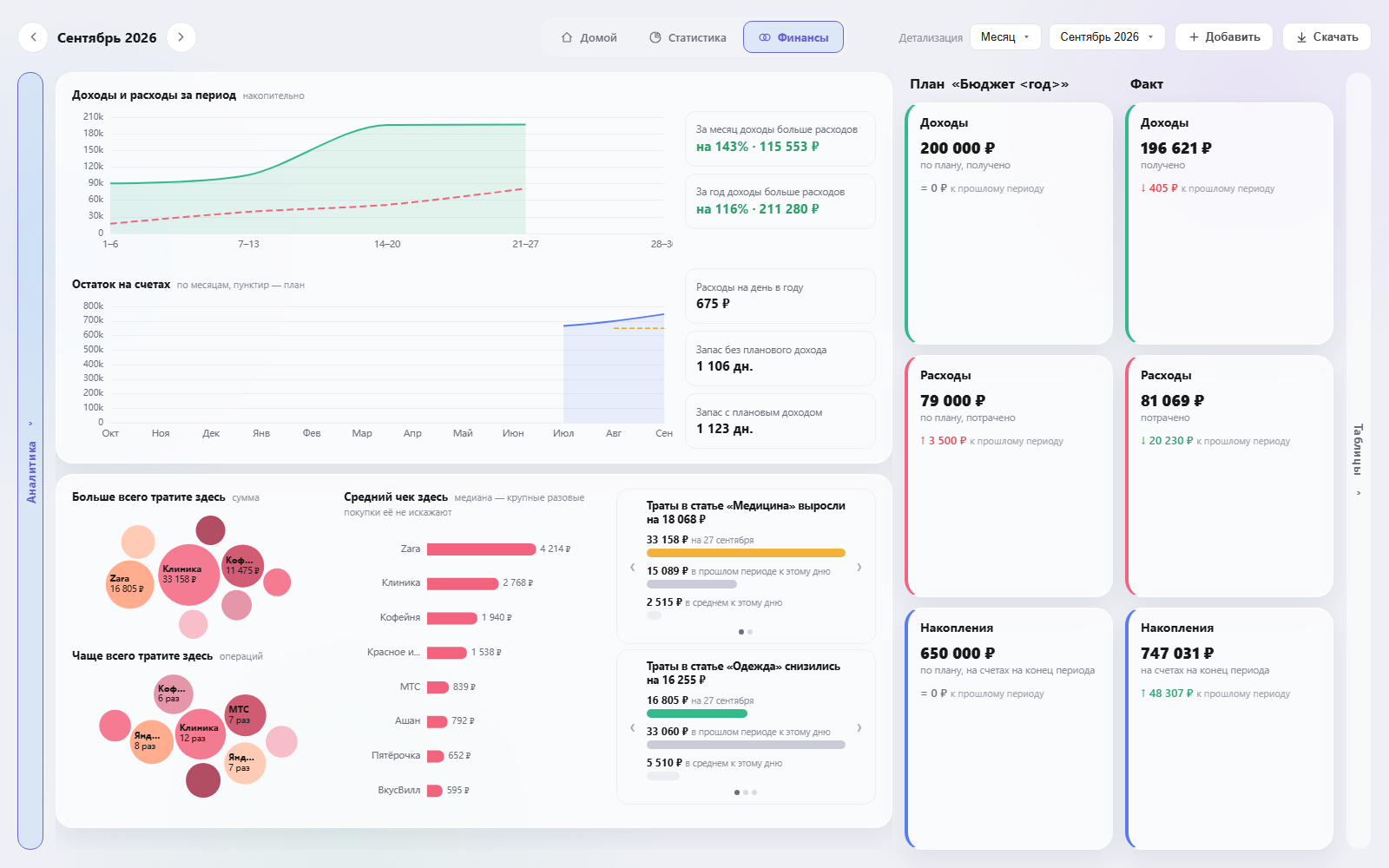
Что получится. Конкретные выводы вида «такси выросло на 3 000 ₽ к прошлому месяцу» — и понятно, что поправить в бюджете.
Совет. Детализация (Неделя/Месяц/Квартал/Год) и период — справа вверху; стрелки ‹ › листают период.
6. С телефона и вместе с семьёй
6.1. Подключить Telegram-бота
Зачем. Бот — самый быстрый путь к MAY с телефона: напоминания, план на день, добавление задач и загрузка файлов без открытия сайта.
Когда пригодится. Один раз, сразу после первого входа.
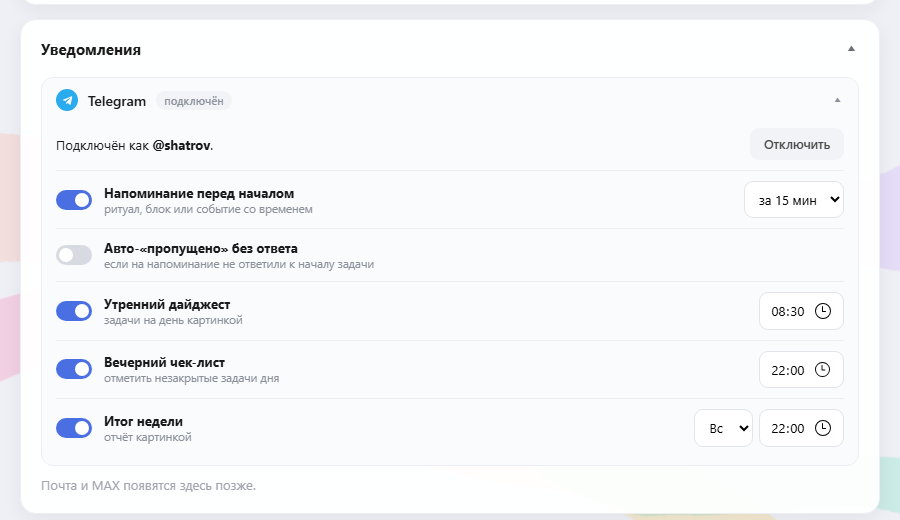
Как сделать:
- Сайт → Настройки → Уведомления → Telegram → Подключить Telegram.
- Откройте появившуюся ссылку (действует 30 минут) и нажмите Start в боте.
- Вернитесь на сайт → Я нажал «Start» — проверить: статус сменится на «подключён».
- Ниже включите нужные уведомления и выберите время.
Что получится. Бот знает, что это вы, и работает только с вашими задачами. Отключить — там же, кнопка «Отключить».
6.2. Быстро добавить задачу из бота
Зачем. Мысль «надо не забыть…» приходит не за компьютером. Пара нажатий в боте — и дело уже в расписании.
Когда пригодится. В дороге, в магазине, на встрече.
Как сделать:
- В боте: /menu → ✅ Задачи → ➕ Добавить задачу (кнопка «Меню» слева от строки ввода).
- Напишите название, затем кнопками выберите тип и сферу, дату («Сегодня», «Завтра» или «Другая дата…»), для дел со временем — время и длительность.
Что получится. Бот ответит «✅ Создана задача #…» — она уже на сайте. Передумали на полпути — /cancel.
6.3. Загрузить Excel с телефона
Зачем. Выписку из банка или заполненный шаблон удобно отправить прямо из телефона, не перекладывая на компьютер.
Когда пригодится. Когда файл уже у вас в Telegram или в «Файлах» телефона.
Как сделать:
- /menu → 📄 Excel: задачи (задачи) или 💰 Excel: финансы (план, корректировка, факт).
- Там же можно скачать нужный шаблон.
- Выберите «Загрузить …» и отправьте боту файл .xlsx (до 5 МБ).
Что получится. Бот ответит итогом: сколько строк загружено, что пропущено и почему. Файлы проверяются так же, как на сайте: макросы и «подозрительные» файлы не принимаются.
6.4. Пригласить члена семьи (администратор)
Зачем. Чтобы у каждого были свои задачи, бот и статистика, а общие дела делились между всеми.
Когда пригодится. Когда к MAY хочет присоединиться новый человек.
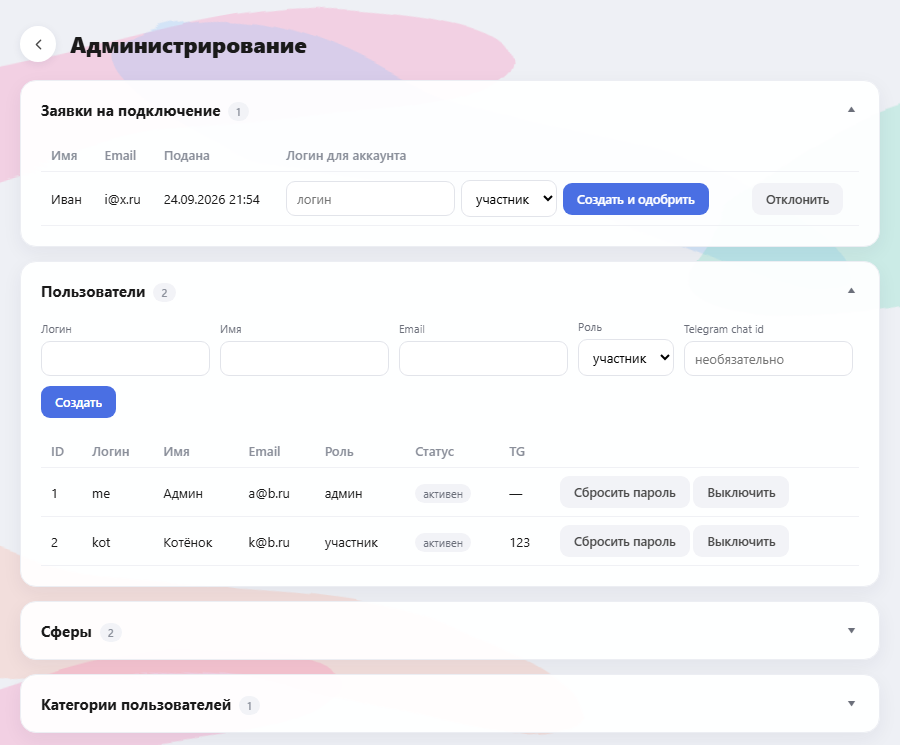
Как сделать:
- Человек на странице входа нажимает Присоединиться и оставляет имя и почту.
- Вы: аватарка → Администрирование → Заявки на подключение: придумайте логин, выберите роль → Создать и одобрить.
- Отправьте человеку появившуюся ссылку-приглашение (действует 72 часа) — по ней он задаст пароль.
Что получится. Новый участник входит, настраивает себя по разделу 2 и подключает бота.
Часть II. Справочник
7. Вход, выход, пароль

- Войти — логин и пароль. После 5 неверных попыток подряд вход по логину блокируется на 15 минут.
- Присоединиться — заявка администратору (имя и почта), он пришлёт ссылку для пароля.
- Забыли пароль — напишите администратору: он нажмёт «Сбросить пароль» и пришлёт ссылку.
- Выйти — аватарка на главной → Выйти.
8. Навигация и фильтры
| Раздел | Для чего |
|---|---|
| Домой | Главная: приветствие, сводка, задачи на день, график и чарт прогресса, меню аватарки (Настройки, Администрирование, Выйти). |
| Проекты | Проекты и цели. |
| Доска | Задачи периода по колонкам статусов; статус меняется перетаскиванием. |
| Календарь | Задачи во времени: неделя, месяц, квартал, год. |
| Таблица | Все задачи списком; создание задач, Excel, повторения, загрузка плана бюджета. |
| Статистика / Финансы | Итоги по задачам и по деньгам (переход с главной, внутри — переключатель разделов). |
Панель фильтров (кнопка с полосками справа вверху) одинакова на Доске, в Календаре и Статистике.
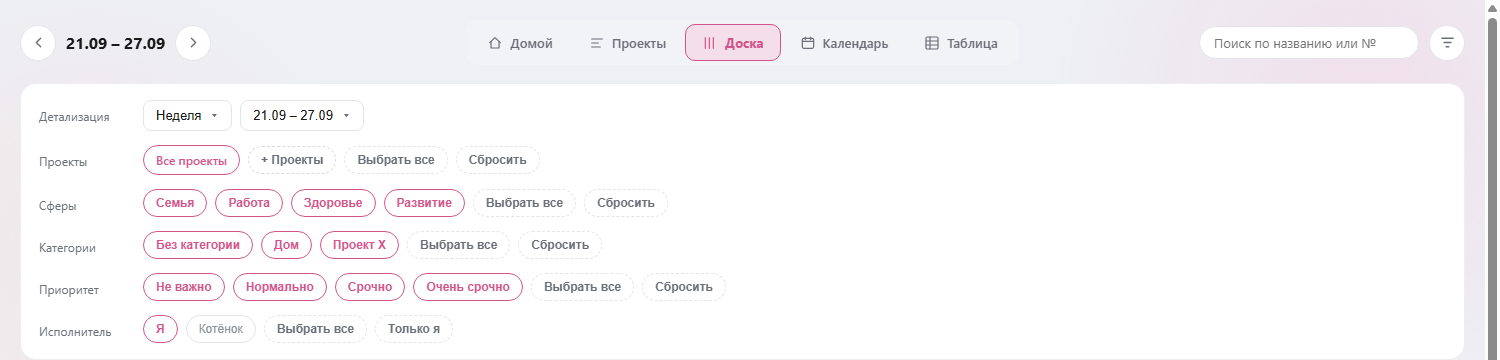
| Блок | Как работает |
|---|---|
| Детализация | Неделя, Месяц, Квартал, Год (на Доске и в Статистике — ещё «Все») и выбор периода. |
| Проекты | По умолчанию — все; + Проекты — выбор с поиском. |
| Сферы, Категории | Нажатие выключает/включает; выключенная сфера выключает свои категории. |
| Приоритет | Какие уровни срочности показывать. |
| Исполнитель | По умолчанию — только вы; можно добавить тех, к чьим задачам есть доступ. |
| Бюджет | Показывать ли задачи плана бюджета (по умолчанию — нет). |
9. Доска и Календарь
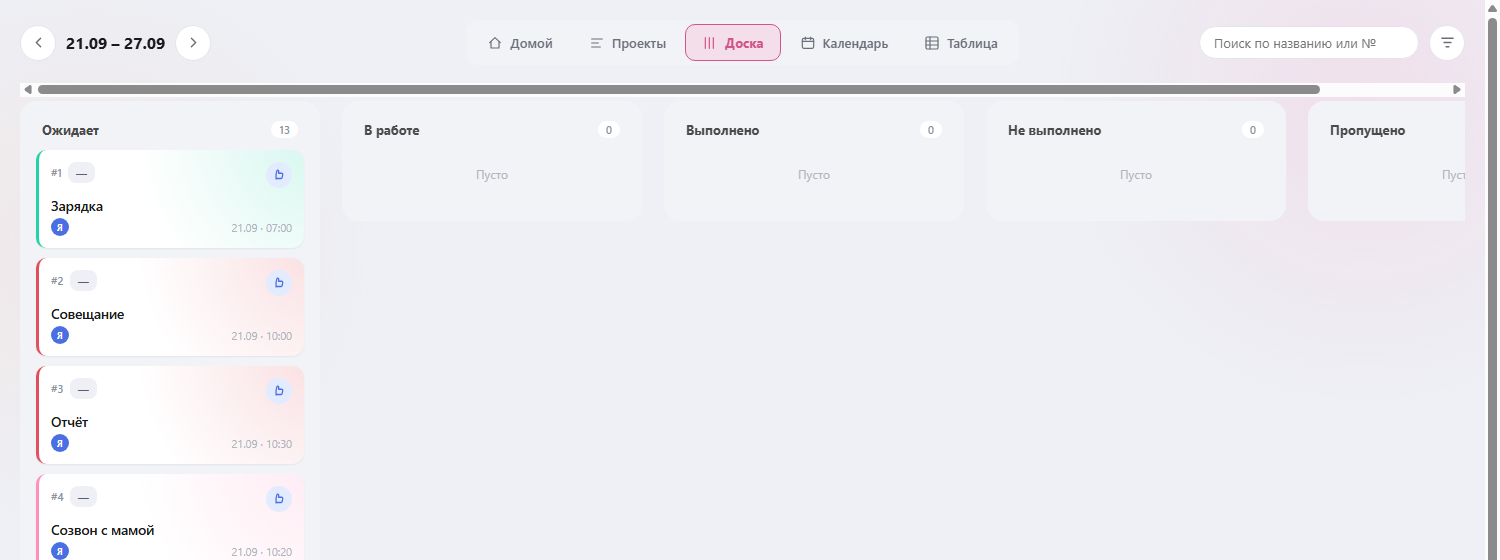
Доска: колонки Ожидает, В работе, Выполнено, Не выполнено, Пропущено. Перетащите карточку — статус изменится. Поиск — по названию или номеру. Единственная прокрутка вбок — вверху, она прилипает при прокрутке вниз.
На карточке: номер, категория, значок срочности, цветная полоса сферы, фото/инициал исполнителя, срок (красный — просрочено, жёлтый — начнётся в ближайшие сутки).
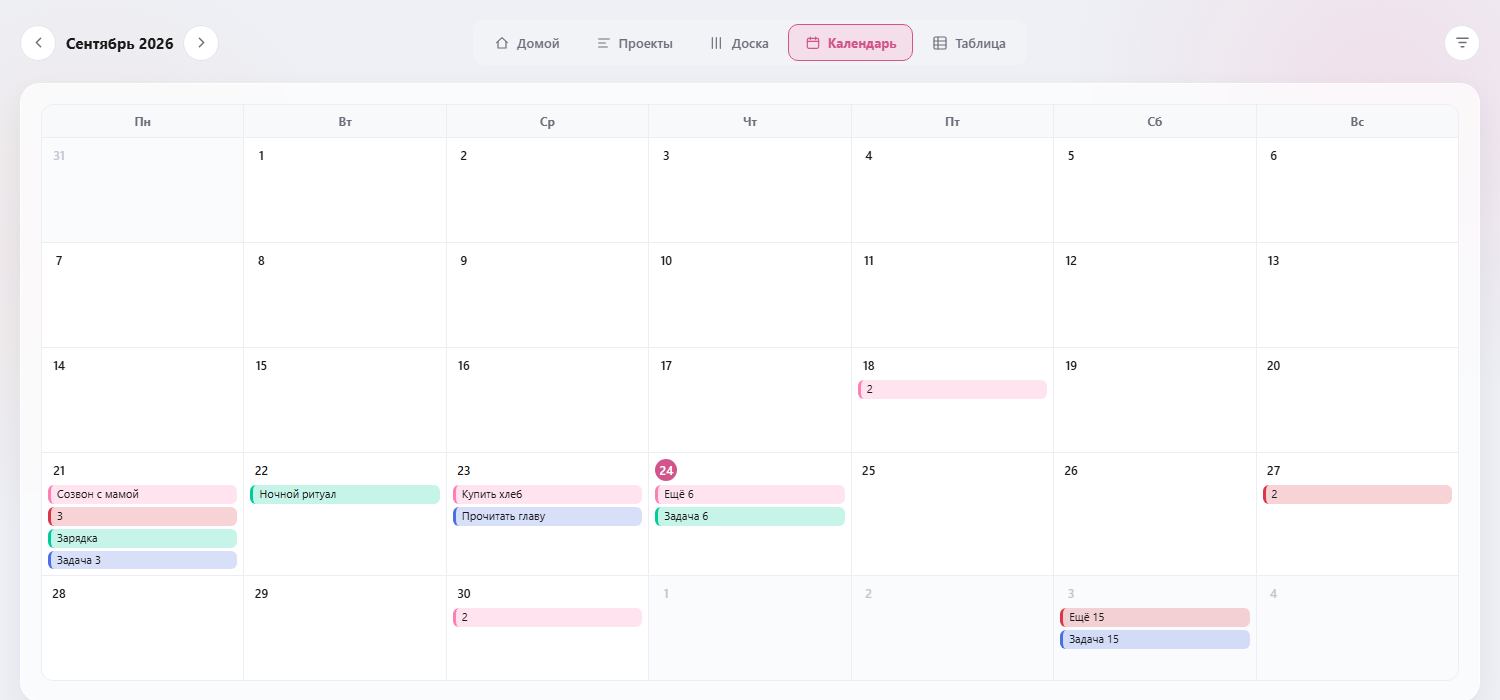
Календарь: детализация «Неделя» — сетка суток по 10 минут, параллельные дела рядом; «Месяц», «Квартал», «Год» — плашки цвета сфер. Двойной клик проваливается глубже.
У каждого дня в неделе два кружка: ✓ — задачи без времени, кошелёк — строки бюджета этого дня (интервальная строка «с 1 по 30» видна на каждом дне периода).
10. Таблица и новая задача
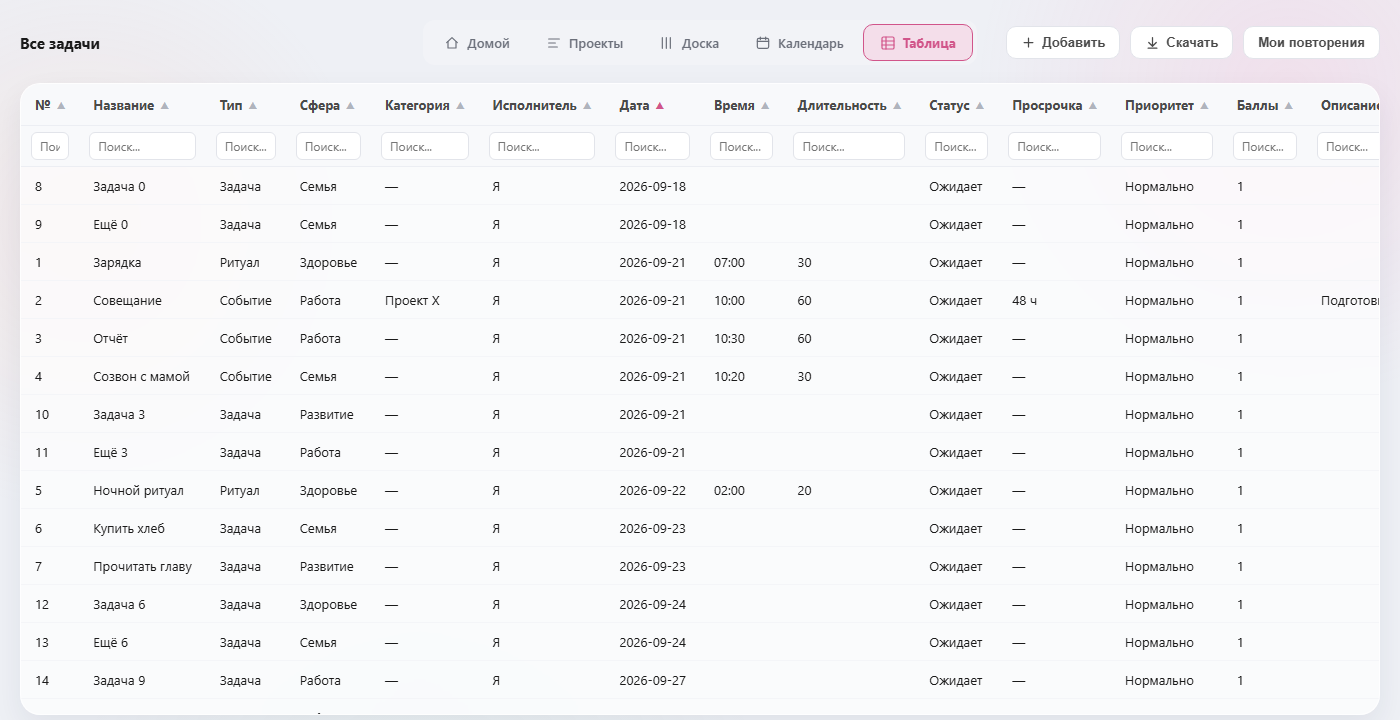
| Кнопка | Что делает |
|---|---|
| Добавить | Ручное добавление, Загрузка из файла (задачи), Загрузить план бюджета. |
| Скачать | Скачать шаблон ▸ (Шаблон задач / Шаблон бюджета), Скачать задачи за период, Скачать предзаполненный шаблон (с повторами и предложениями). |
| Мои повторения | Ваши серии с правилом словами; «Отключить» — перестать предлагать. |
| Бюджет | Показать/скрыть строки плана бюджета. |
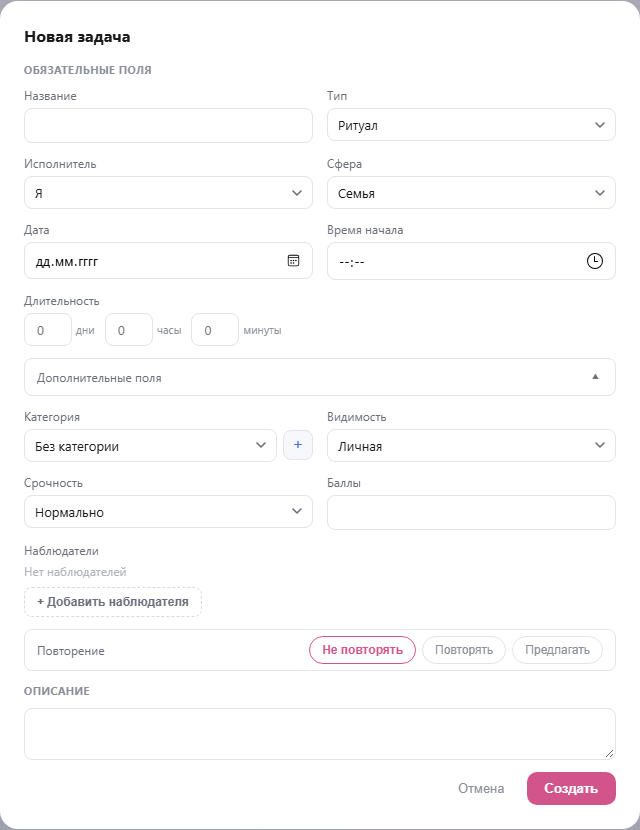
Окно новой задачи: обязательные поля (название, тип, исполнитель, сфера, дата, время и длительность для ритуала/блока/события), свёрнутые Дополнительные поля (категория с кнопкой «+», видимость, срочность, баллы, проект, наблюдатели), строка Повторение и описание. Поле Проект показывает только ваши открытые проекты (где вы руководитель).
11. Карточка задачи
Открывается кликом на задачу где угодно. Статус меняется прямо здесь.
Дата и время — первоначальный срок; сдвигать — через Перенос срока (сценарий 3.3).
Дополнительные поля: категория, видимость, срочность, баллы, проект (только чтение), наблюдатели.
Повторение: если задача из серии — правило словами; если нет — можно сделать её повторяющейся.
Вложения — файлы до 10 МБ (сценарий 4.4).
Задача бюджета: строка «План бюджета» с периодом и суммами (первоначальной и текущей); тип не меняется.
| Задача | Кто меняет |
|---|---|
| Своя | Вы — всё; администратор — тоже. |
| Общая | Статус — любой член семьи (баллы — отметившему); остальное — владелец. |
| Задача проекта | Руководитель — всё; исполнитель — статус, свои категорию и срочность, вложения. |
| Вы наблюдатель | Только смотреть. |
12. Excel
| Файл | Колонки и правила |
|---|---|
| Шаблон задач | Обязательны Название, Тип, Сфера (пусто, но есть категория — сфера возьмётся из неё). Дата дд.мм.гггг, время чч:мм, длительность в минутах, Проект — из списка ваших проектов. «Тип строки»: «Повтор» и «Создана ранее» игнорируются, «Предложено» — создастся, если строку не удалить. |
| Шаблон бюджета | Тип, Статья, Дата, Сумма — обязательны; «Дата по», Агент, ТРУ+, Кол-во, Сфера, Проект, Баллы, Описание — по желанию (сценарии 5.1–5.2). |
| Шаблон факта | Тип, Дата, Статья, Сумма — обязательны; для доходов и расходов — ещё Агент. Время, ТРУ+, Кол-во (по умолчанию 1), Бонусы, Описание, Проект — по желанию (сценарий 5.3). |
Важно. Файлы — только .xlsx до 5 МБ. Файлы с макросами и «раздутые» файлы не принимаются — это защита сервера. Если Excel сохранил файл как .xlsm или .xls — пересохраните как «Книга Excel (.xlsx)».
13. Проекты
| Блок / кнопка | Что делает |
|---|---|
| Создать | Проект или Цель — черновик. |
| Подтвердить / Отклонить / Удалить | Черновик: запустить, отклонить (статус «Отменён»), удалить (если нет задач). |
| Отменить проект | Для идущего проекта; задачи остаются. |
| Закрыть проект | Появляется при 100% прогресса. |
| В архив / Вернуть из архива | Для завершённых и отменённых; в списке — кнопка «Показать архив». |
| Руководитель и команда | Исполнители (им ставят задачи) и зрители. |
| Этапы | Сроки и статусы; этап не завершить, пока в нём есть открытые задачи. |
| Задачи проекта | Новая или прикрепить существующую; вес — доля в прогрессе. |
| Файлы проекта | Вложения проекта. |
| Диаграмма Ганта | Этапы и задачи на шкале времени по исполнителям. |
14. Статистика
| Элемент | Что показывает |
|---|---|
| Выполнено задач, Набрано баллов | Сколько сделано из запланированного за период. |
| Радар | План и факт по сферам или категориям. |
| Полосы «Задачи» и «Баллы» | Выполнение по сферам; сортировка по убыванию/возрастанию. |
| Динамика | План/факт по дням, неделям или месяцам. |
15. Финансы
| Часть экрана | Что в ней |
|---|---|
| Справа вверху | Детализация и период, Добавить (ручное / из файла), Скачать (шаблон факта / операции за период). |
| План и Факт (по центру) | По три карточки: Доходы, Расходы, Накопления — итог, разница с прошлым периодом, кольцо или столбцы, справа бар-чарт топ-5 статей. |
| Полоса «Аналитика» (слева) | Раскрывает аналитику; План и Факт сжимаются в узкие колонки. Клик по узкой колонке — назад. |
| Полоса «Таблицы» (справа) | Операции по типам: начальный и текущий план, факт, фильтр статей, правка и удаление. |
| Действие на диаграмме | Результат |
|---|---|
| Клик по статье в бар-чарте | Кольцо/столбцы показывают её агентов; «Остальное» — статьи вне топ-5. Повторный клик — снять. |
| Клик по сектору «Остальное» | Сектор раскрывается на статьи. |
| Двойной клик по статье | Её агенты. |
| Клик по столбцу | Столбец раскрашивается по статьям. |
| ‹ Ко всем статьям | Вернуться на верхний уровень. |
Средние линии на столбцах: у Плана — первоначальный и текущий план, у Факта — текущий план и факт.
16. Настройки
Аватарка на главной → Настройки. Все разделы — сворачиваемые списки на одном экране.
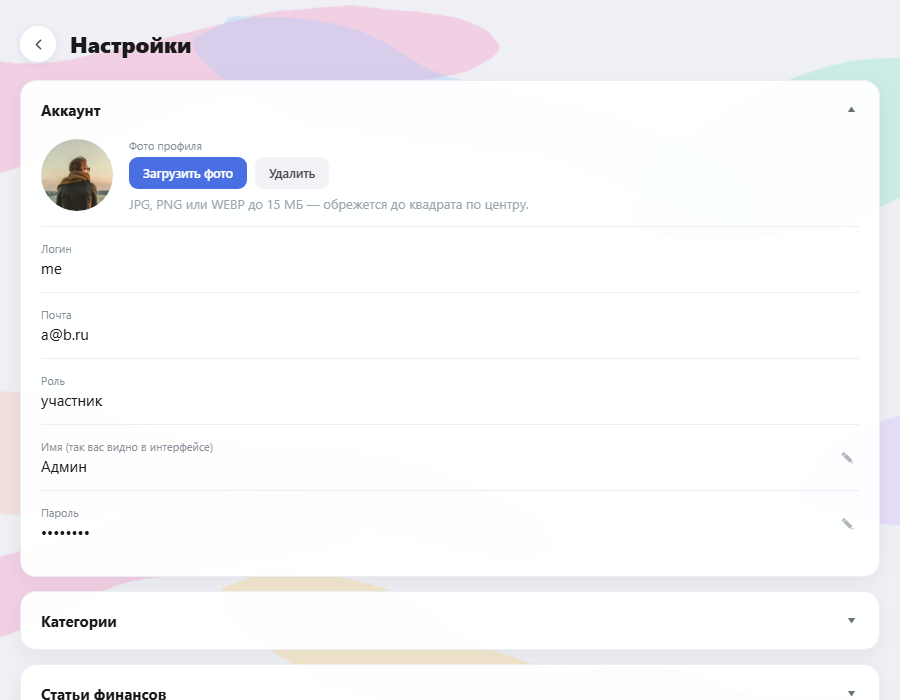
| Раздел | Что можно |
|---|---|
| Аккаунт | Фото профиля (JPG/PNG/WEBP до 15 МБ, обрежется до квадрата), логин, почта, роль, имя и пароль (✎, нужно подтвердить текущим паролем; после смены пароля остальные входы закроются). |
| Категории | Ваши категории по сферам (сферы свёрнуты): создать, переименовать, перенести, скрыть/показать. |
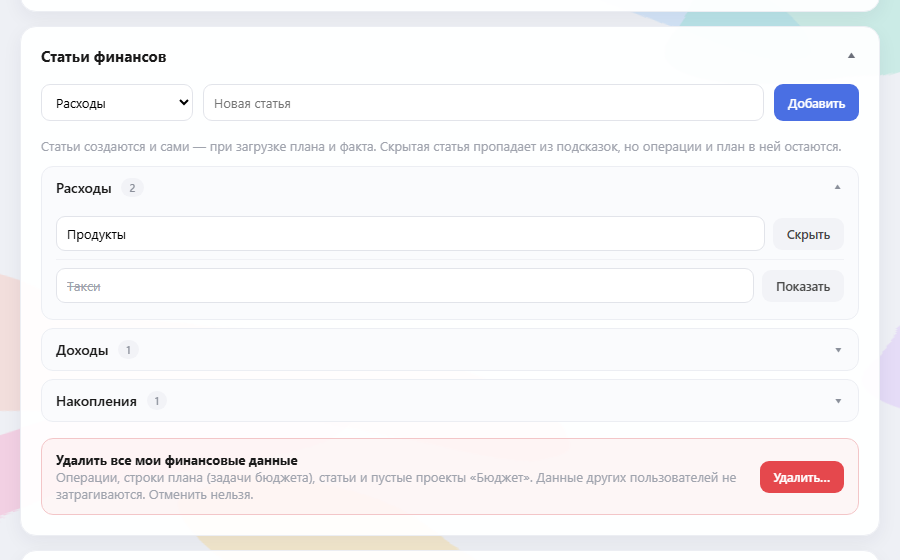
| Статьи финансов | Статьи доходов, расходов и счета накоплений: создать, переименовать, скрыть. Внизу — Удалить все мои финансовые данные (нужно ввести слово УДАЛИТЬ) — например, чтобы убрать тестовые данные. |
| Уведомления | Telegram: подключить/отключить, какие уведомления присылать и когда (сценарий 6.1). Позже — почта и MAX. |
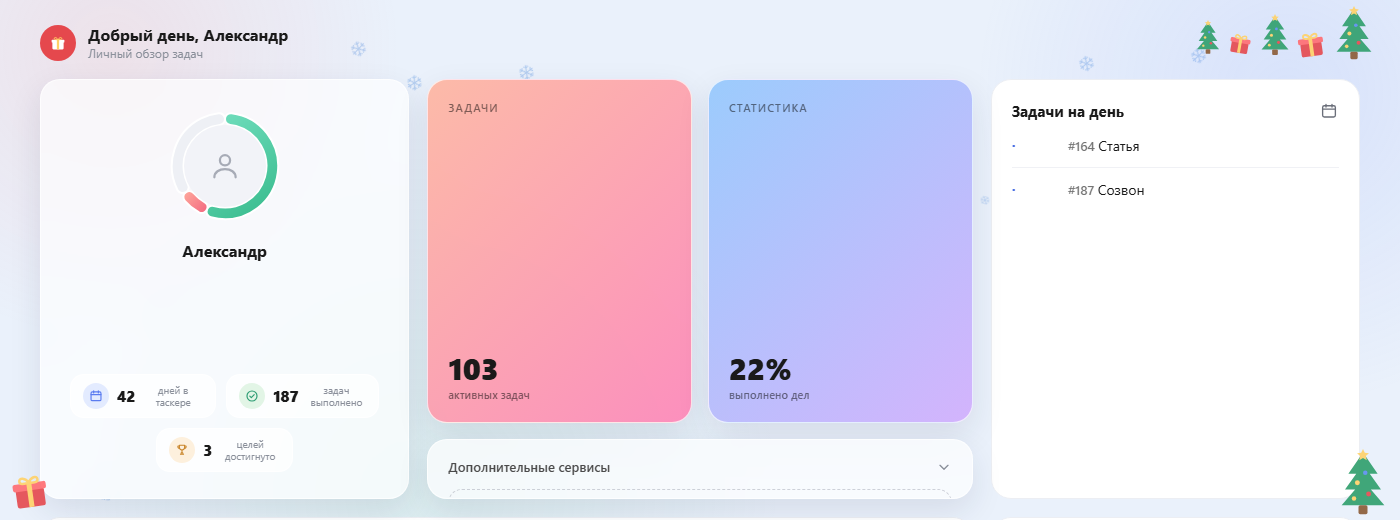
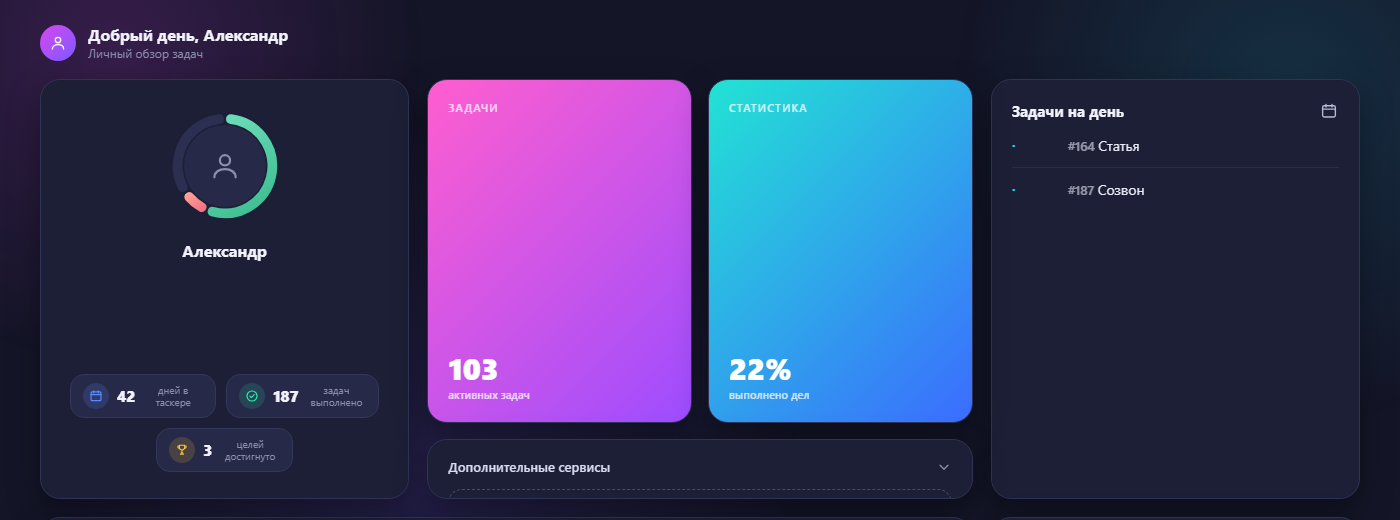
| Вид приложения | Светлая, Тёмная или Праздничная тема. Тема хранится в профиле — одинаковая на всех ваших устройствах. |
| Администрирование | Только для администратора — переход на страницу управления. |
Праздничная тема — светлая, которая сама украшается за неделю до праздника: Новый год (снежинки, ёлки, подарки; держится до 8 января), 23 февраля, 8 марта, 9 мая. Под приветствием появляется поздравление, а значок меню меняется на праздничный.
17. Telegram-бот
| Команда / событие | Что делает |
|---|---|
| /start | Подключение (по ссылке из Настроек) и приветствие. |
| /menu | Меню: ✅ Задачи (добавить, на сегодня, неделя), 📊 Статистика (неделя/месяц/квартал/год), 📄 Excel: задачи, 💰 Excel: финансы. |
| /today | Задачи на сегодня с кнопками статуса. |
| /cancel | Прервать ввод (добавление задачи, ожидание файла). |
| Напоминание | За N минут до ритуала, блока или события (по умолчанию 15) — с кнопками. |
| Авто-«пропущено» | Если включено: без ответа к началу задачи она станет «пропущено» (по умолчанию выключено). |
| Утренний дайджест | План на день картинкой (по умолчанию 8:30). |
| Вечерний чек-лист | Отметить незакрытые дела (по умолчанию 22:00). |
| Итог недели | Отчёт картинкой (по умолчанию воскресенье, 22:00). |
Бот показывает только ваши задачи и не присылает строки плана бюджета.
18. Частые вопросы
- Задачи нет на Доске. Доска показывает задачи с датой в выбранном периоде и под фильтрами. Проверьте период (‹ ›), «Исполнитель» (по умолчанию — только вы), сферы и переключатель «Бюджет». В Таблице видны все задачи.
- Задача не видна в сетке Календаря. В сетке — только ритуалы, блоки и события со временем. Остальные — под ✓ у дня.
- Перенёс срок, а просрочка осталась. Так задумано: просрочка считается от первоначального срока.
- Бот молчит. Проверьте Настройки → Уведомления: Telegram «подключён» и нужные переключатели включены. Напоминания приходят только для ритуалов, блоков и событий со временем.
- Бот пишет «Я пока не знаю, кто вы». Telegram не подключён к вашему аккаунту — сценарий 6.1.
- Задачи бюджета не закрылись в конце месяца. Факт нужно загрузить в последний день месяца или 1–3 числа следующего, и за месяц должна быть хотя бы одна операция. Иначе — закройте вручную.
- В Финансах нули. Проверьте период справа вверху: возможно, данные за другой месяц. План появляется после загрузки плана бюджета, Факт — после внесения операций.
- Excel не загрузился. Сообщение подскажет причину: не .xlsx, файл с макросами, нет обязательной колонки или неизвестная статья/сфера/проект — с номером строки.
- Выкинуло из системы на телефоне. Где-то сменили пароль — после смены остальные входы закрываются.
- Иконка во вкладке старая. Браузер хранит её в кэше: обновите страницу через Ctrl+F5 или откройте https://may-vibe.ru/favicon.ico и обновите.